

Comment télécharger de la musique Deezer sur Mac ? Guide complet en 2026

Deezer est devenu l'une des plateformes de streaming musical les plus populaires, compatible avec Windows, Mac, Android et iOS. Cependant, même en 2026, certains utilisateurs ne savent toujours pas comment installer Deezer sur leur Mac ni profiter de sa fonction de téléchargement hors ligne. Cet article vous propose un guide détaillé. Vous y découvrirez les erreurs courantes lors de l’installation de Deezer sur Mac, ainsi que deux méthodes pour télécharger de la musique Deezer sur votre Mac. L’une d’elles vous permettra de profiter pleinement de votre abonnement Deezer et de conserver en permanence la fonctionnalité d’écoute hors ligne.
- Partie 1. Comment installer Deezer sur mon Mac ?
- Partie 2. Comment télécharger de la musique Deezer sur Mac ?
- Méthode 1. Télécharger des musiques Deezer sur Mac avec l'application officielle
- Méthode 2. Enregistrer des musiques Deezer en fichiers locaux avec DeeKeep
- Partie 3. Où sont stockés les téléchargements Deezer sur Mac ?
- Partie 4. Deezer officiel ou téléchargement local avec DeeKeep : quelles différences ?
- Partie 5. FAQ sur le téléchargement Deezer sur Mac
Partie 1. Comment installer Deezer sur mon Mac ?
Actuellement, Deezer n'est pas disponible sur le Mac App Store.. De nombreux utilisateurs pensent à tort que Deezer Business, disponible sur le Mac App Store, est l'application officielle Deezer, pour finalement constater qu'elle est inutilisable après l'avoir téléchargée. En effet, Deezer Business n'est pas le lecteur Deezer, mais une application commerciale de gestion de musique d'ambiance pour les entreprises et les commerces, nécessitant une clé d'activation spécifique.
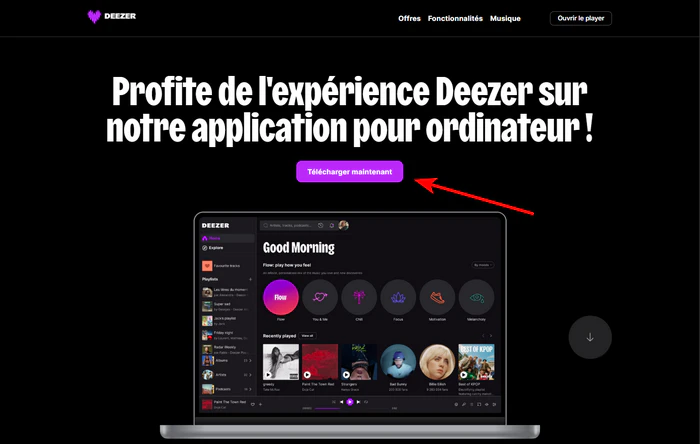
Pour installer Deezer sur votre Mac, veuillez vous rendre sur la page officielle de téléchargement de Deezer et cliquer sur « Télécharger maintenant » au centre de l'écran.
Partie 2. Comment télécharger de la musique Deezer sur Mac ?
Méthode 1. Télécharger des musiques Deezer sur Mac avec l'application officielle
Étape 1 Rendez-vous sur le site officiel de Deezer, téléchargez la version macOS de l'application de bureau, puis suivez les instructions pour l'installer sur votre Mac.
Étape 2 Lancez l'application Deezer et connectez-vous à votre compte. Ouvrez ensuite la playlist ou l'album de votre choix, puis cliquez sur l'icône de téléchargement.
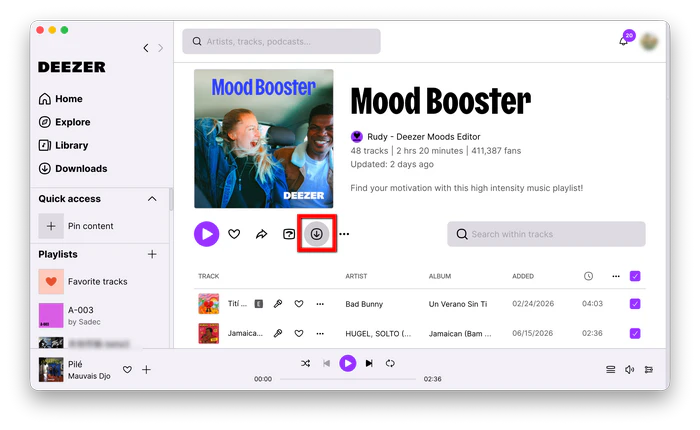
Remarque : Il n'est pas possible de télécharger des titres individuels depuis le service Deezer officiel. Pour télécharger un titre, vous devez l'ajouter à votre bibliothèque musicale ou à une playlist.
Quelles sont les limites du téléchargement officiel Deezer ?
- 💳 Abonnement Premium requis.
- 🔒 Fichier téléchargé chiffré.
- 🔍 Introuvable dans le Finder.
- 🚫 Impossible de transférer vers d'autres appareils.
- ⏳ Le contenu téléchargé devient inaccessible après l'expiration de votre abonnement.
Méthode 2. Enregistrer des musiques Deezer en fichiers locaux avec DeeKeep
La méthode de téléchargement officielle présente de nombreuses limitations. Si vous souhaitez profiter pleinement de votre abonnement et enregistrer définitivement vos morceaux Deezer sous forme de fichiers locaux sur votre Mac, la méthode suivante est plus adaptée.
DeeKeep Deezer Music Converter est spécialement conçu pour la plateforme Deezer et vise à aider les utilisateurs à enregistrer de la musique Deezer en MP3, AAC, FLAC, WAV, AIFF ou ALAC sur leur appareil local. Qu'il s'agisse de titres individuels, de playlists, d'albums ou de podcasts, vous pouvez les stocker sous forme de fichiers locaux sur votre ordinateur. Les morceaux Deezer téléchargés conservent une qualité audio Hi-Fi, les balises ID3 et les paroles, afin de vous offrir une expérience d'écoute identique à celle proposée sur le site officiel de Deezer. Voici les fonctionnalités détaillées de DeeKeep Deezer Music Converter :

Pourquoi choisir DeeKeep Deezer Music Converter
 Essai gratuit
 Essai gratuit
 Tutoriel : Comment utiliser DeeKeep Deezer Music Converter ?
Étape 1 Lancer DeeKeep Deezer Music Converter sur Mac
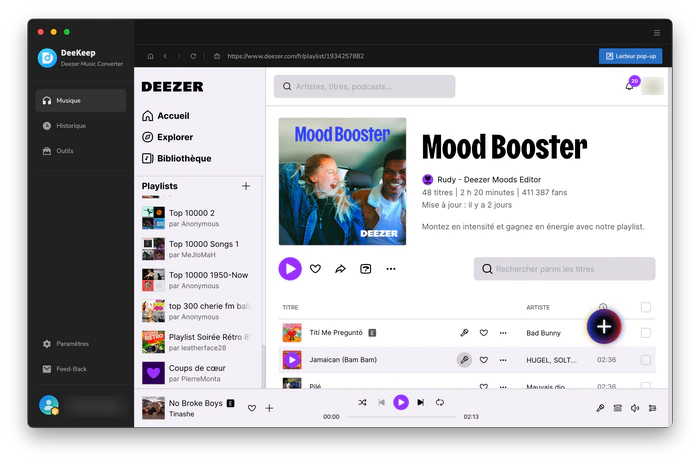
Téléchargez et installez DeeKeep Deezer Music Converter sur votre Mac. Une fois DeeKeep lancé, le lecteur Web Deezer intégré s'ouvrira automatiquement.
Étape 2 Ajouter des musiques Deezer à DeeKeep
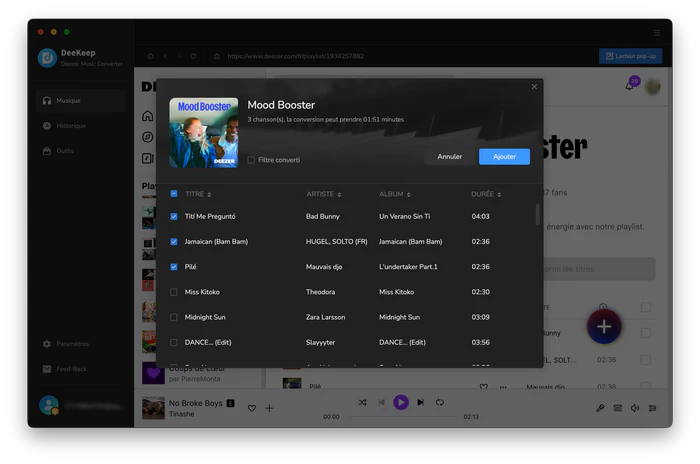
Dans le lecteur Deezer, sélectionnez la playlist Deezer que vous souhaitez télécharger, puis cliquez sur l'icône « + » située en bas à droite. DeeKeep analysera automatiquement toutes les chansons de cette playlist. Cochez les titres souhaités, puis cliquez sur « Ajouter ».
Étape 3 Ajuster les paramètres de sortie Deezer
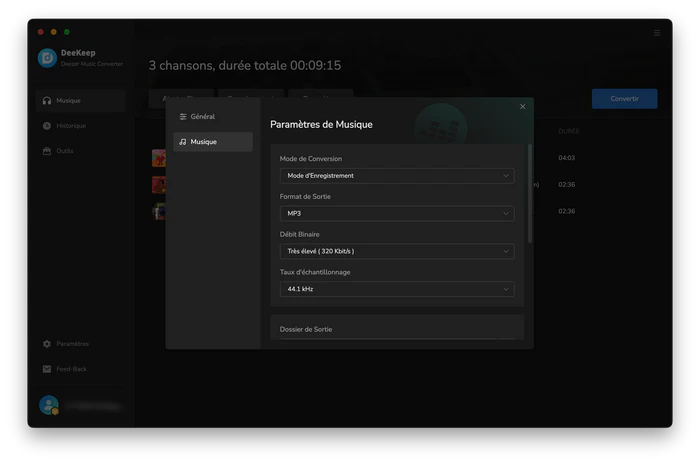
Avant de lancer la conversion, rendez-vous dans l'interface « Paramètres » pour personnaliser le format de sortie, la qualité audio, l'emplacement de stockage et le nom des fichiers musicaux Deezer, et choisir si vous souhaitez télécharger les paroles en même temps, etc.
Étape 4 Consulter les musiques Deezer téléchargées sur Mac
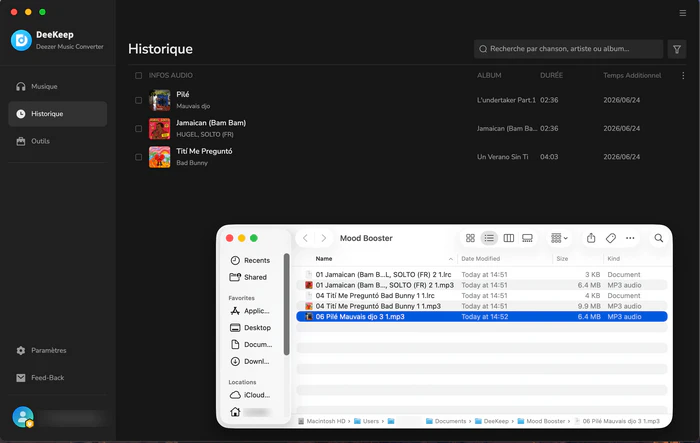
Après avoir cliqué sur « Convertir », patientez jusqu'à la fin de la conversion. Vous pourrez ensuite voir dans l'« Historique » toutes les chansons téléchargées avec succès, ainsi que les fichiers de paroles qu'elles contiennent.
Partie 3. Où sont stockés les téléchargements Deezer sur Mac ?
Où retrouver les fichiers Deezer téléchargés avec l'application officielle ?
Techniquement, la musique téléchargée hors ligne via l'application Deezer est enregistrée dans le dossier de données de l'application, par exemple : ~/Library/Application Support/Deezer/.
Selon la version de Deezer Desktop, de macOS ou le mode d'installation, l'emplacement exact peut varier. Toutefois, ces fichiers sont chiffrés et ne sont pas enregistrés sous forme de fichiers audio classiques. Ils ne peuvent donc pas être ouverts, copiés ou transférés directement depuis le Finder.
Où retrouver les fichiers Deezer téléchargés avec DeeKeep ?
Les musiques téléchargées avec DeeKeep sont enregistrées dans le dossier de sortie que vous avez défini. vous pouvez les copier ou les transférer vers vos appareils personnels compatibles. vers un disque dur externe, une carte SD, une clé USB, un lecteur MP3 ou tout autre appareil compatible.
📖 Cela pourrait vous intéresser : Où sont stockées les musiques Deezer sur Windows et Android ?
Partie 4. Deezer officiel ou téléchargement local avec DeeKeep : quelles différences ?
Le tableau ci-dessous compare les principales différences entre le téléchargement hors ligne proposé par Deezer et le téléchargement local avec DeeKeep Deezer Music Converter.
| Fonctionnalités | (application de bureau) |
|
|---|---|---|
| Écouter Deezer sur Mac | ✅ Oui | ✅ Oui |
| Écoute hors connexion | ✅ Oui (Premium uniquement) | ✅ Oui |
| Conserver les musiques après l'abonnement | ❌ Non | ✅ Oui |
| Télécharger des titres individuellement | ❌ Non | ✅ Oui |
| Exporter en MP3, FLAC, WAV, AAC... | ❌ Non | ✅ Oui |
| Choisir le dossier de stockage sur Mac | ❌ Non | ✅ Oui |
| Accéder aux fichiers via le Finder | ❌ Non | ✅ Oui |
| Transférer vers une clé USB, une carte SD ou un lecteur MP3 | ❌ Non | ✅ Oui |
| Compatible avec différents appareils | ❌ Uniquement dans Deezer | ✅ Oui |
| Gestion d'une bibliothèque musicale locale | ❌ Limitée | ✅ Complète |
Partie 5. FAQ sur le téléchargement Deezer sur Mac
❓ Q1 : Comment installer Deezer sur mon Mac ?
✍ À l'heure actuelle, Deezer n'est pas proposé sur le Mac App Store. Vous devez vous rendre sur la page de téléchargement officielle de Deezer pour l'installer.
❓ Q2 : Peut-on convertir Deezer en MP3 sur Mac ?
✍ Vous ne pouvez télécharger de la musique au format crypté en cache sur Mac qu'en souscrivant à un abonnement Deezer. Si vous souhaitez convertir de la musique Deezer en MP3, vous devrez utiliser un outil professionnel tel que DeeKeep.
❓ Q3 : Peut-on télécharger gratuitement de la musique Deezer sur Mac ?
✍ Non. Vous devez être abonné à Deezer pour pouvoir télécharger de la musique sur Mac. Si vous souhaitez tester gratuitement la fonctionnalité de téléchargement, vous pouvez profiter de l'offre d'essai gratuit de Deezer. Nous avons répertorié pour vous les offres en cours : 9 méthodes d'obtenir Deezer gratuitement et en illimité [2026].
❓ Q4 : Pourquoi Deezer ne fonctionne pas sur Mac ?
✍ Si Deezer ne fonctionne pas sur votre Mac, cela peut être dû à une connexion Internet instable, une version obsolète de l'application, un problème de compte ou un bug temporaire des serveurs Deezer. Vérifiez également que votre version de macOS est compatible avec l'application et essayez de redémarrer ou de réinstaller Deezer si le problème persiste.
❓ Q5 : Comment transférer des musiques Deezer vers une clé USB sur Mac ?
✍ Les téléchargements réalisés avec l'application Deezer ne peuvent pas être copiés directement vers une clé USB, car ils sont protégés. En revanche, les fichiers téléchargés avec DeeKeep Deezer Music Converter peuvent être enregistrés au format MP3, FLAC, WAV ou AAC, puis transférés librement vers une clé USB.
Résumé : Télécharger de la musique Deezer sur Mac
Pour télécharger de la musique Deezer sur votre Mac, deux options s'offrent à vous. L'application officielle Deezer vous permet d'écouter des playlists hors ligne, mais les fichiers téléchargés sont protégés et ne peuvent être utilisés en dehors de l'écosystème Deezer. Si vous souhaitez enregistrer des titres Deezer en tant que fichiers locaux et les transférer sur d'autres appareils, DeeKeep Deezer Music Converter offre une plus grande flexibilité. Vous pouvez choisir la méthode qui vous convient le mieux !



 Spotify Music Converter
 Apple Music Converter
 YouTube Music Converter
 Tidal Music Converter
 Amazon Music Recorder